Tentang TTE

Apa itu Tanda Tangan Elektronik?

Tanda Tangan Elektronik (TTE) adalah tanda tangan yang terdiri atas informasi elektronik yang dilekatkan, terasosiasi atau terkait dengan informasi elektronik lainnya yang digunakan sebagai alat verifikasi dan autentikasi.

Keamanan Terjamin

Menggunakan sertifikat elektronik terstandar BSrE dari BSSN

Efisien & Cepat

Proses penandatanganan dokumen lebih cepat tanpa perlu cetak

Sah Secara Hukum

Memiliki kekuatan hukum sesuai UU ITE dan peraturan turunannya

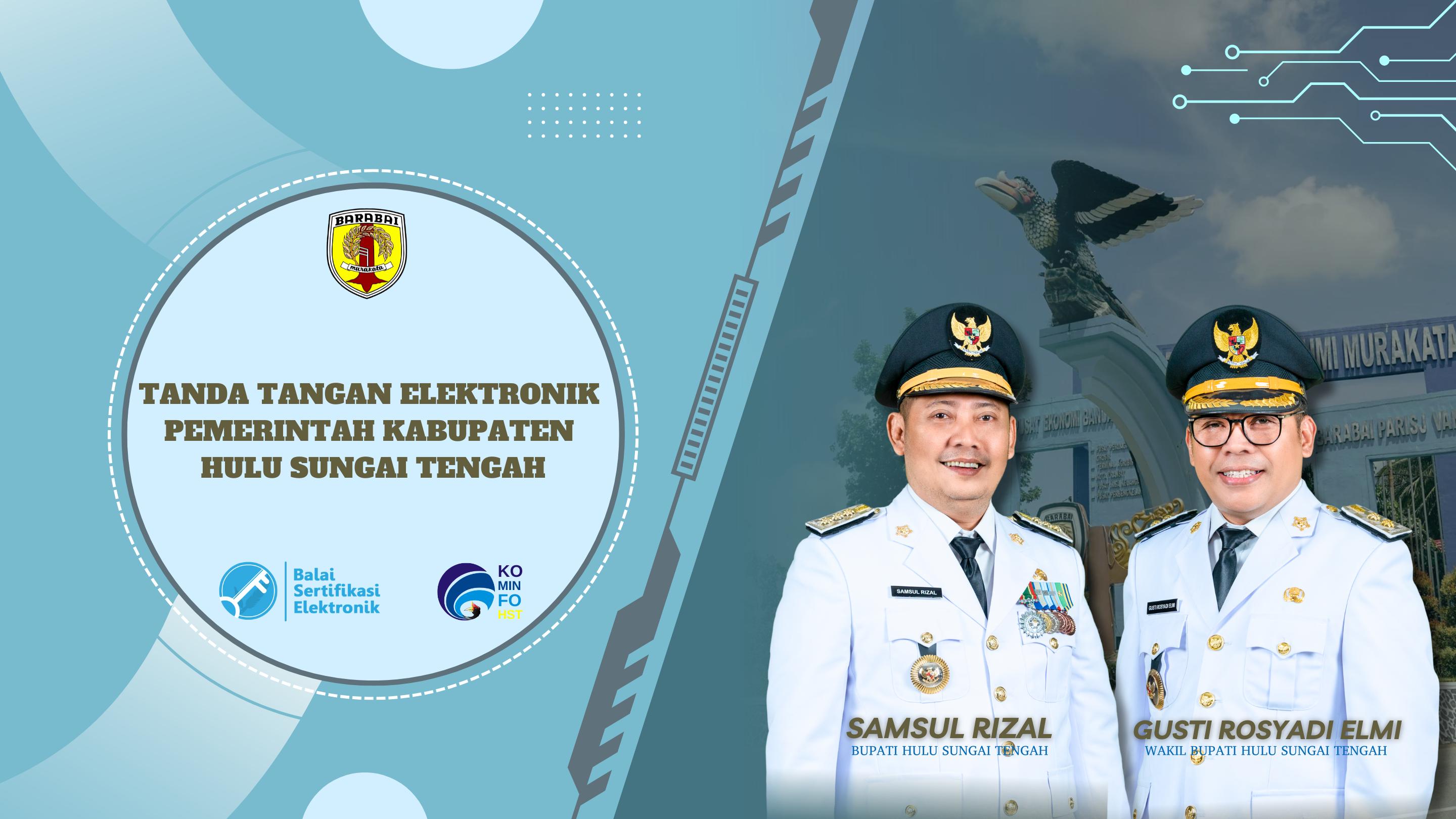
TTE Illustration
100% Aman
Terverifikasi BSSN

Data Tanda Tangan Elektronik

Real-time data penggunaan TTE di Kabupaten Hulu Sungai Tengah

0

Total Pegawai

0

TTE Aktif

0

TTE Tidak Aktif

0

Total SKPD

Tingkat Adopsi TTE 0%

Persentase pegawai yang telah menggunakan TTE

Dokumentasi

Dokumentasi yang berkaitan dengan penerapan Tanda Tangan Elektronik

Aplikasi

Aplikasi yang digunakan untuk mendukung implementasi tanda tangan elektronik

Silakan memilih aplikasi sesuai dengan platform yang digunakan

BeSign Desktop

Microsoft Windows

Download

BeSign Apple

Apple iOS / macOS

Download

BeSign Mobile

Android

Download

Generator QR Code

Buat visualisasi tanda tangan berbentuk QR Code dengan identitas penanda tangan

Masukkan NIP dengan 18 digit angka

Pertanyaan yang Sering Diajukan

Temukan jawaban atas pertanyaan umum seputar TTE

  • Daftar via myasn.bkn.go.id di menu "Layanan ASN" → "Sertifikat Elektronik BSrE"
  • Pastikan data benar, gunakan email @hstkab.go.id, lalu klik Registrasi Sertifikat
  • Cek email [BSrE] Aktivasi Akun, klik tautan, lalu masukkan data diri
  • Cek email [BSrE] Set Passphrase, klik tautan, lalu buat passphrase yang digunakan untuk menandatangani dokumen
  • Terdapat email [BSrE] Informasi Akun yang berisi username dan password untuk login ke portal-bsre.bssn.go.id
  • Tunggu persetujuan RA BSrE. Setelah mendapat email [BSrE] Sertifikat Elektronik Terbit, sertifikat siap digunakan

  • Login ke portal-bsre.bssn.go.id
  • Buka "Sertifikat Saya" → "Daftar Sertifikat Elektronik"
  • Cek kolom "Valid Sampai" dengan metode Enroll: Esign
  • Jika status Issued, sertifikat masih bisa diperbarui. Jika Expired, buat sertifikat baru

  • Login ke portal-bsre.bssn.go.id
  • Buka "Sertifikat Saya" → "Permohonan baru"
  • Klik "e-sign" → "Submit"
  • Cek email [BSrE] Set Passphrase, klik tautan, dan buat passphrase baru
  • Setelah mendapat email [BSrE] Sertifikat Elektronik Terbit, sertifikat siap digunakan

  • Revoke dilakukan apabila passphrase telah bocor atau perubahan jabatan
  • Login ke portal-bsre.bssn.go.id
  • Buka "Sertifikat Saya" → "Daftar Sertifikat Elektronik"
  • Klik "Aksi" → "Pencabutan"
  • Pilih alasan pencabutan dan klik "Submit"

  • Login ke portal-bsre.bssn.go.id
  • Buka "Sertifikat Saya" → "Daftar Sertifikat Elektronik"
  • Klik "Aksi" → "Permohonan Pembaruan" → "Submit"
  • Cek email [BSrE] Set Passphrase, klik tautan, dan buat passphrase baru
  • Setelah mendapat email [BSrE] Sertifikat Elektronik Terbit, sertifikat siap digunakan
  • Jika tombol "Permohonan Pembaruan" tidak muncul, lakukan langkah berikut
Revoke sertifikat
  • Login ke portal-bsre.bssn.go.id
  • Buka "Sertifikat Saya" → "Daftar Sertifikat Elektronik"
  • Klik "Aksi" → "Pencabutan"
  • Pilih alasan pencabutan "Lainnya" dan klik "Submit"
Buat permohonan sertifikat baru
  • Buka "Sertifikat Saya" → "Permohonan baru"
  • Klik "e-sign" → "Submit"
  • Cek email [BSrE] Set Passphrase, klik tautan, dan buat passphrase baru
  • Setelah mendapat email [BSrE] Sertifikat Elektronik Terbit, sertifikat siap digunakan

  • Login ke portal-bsre.bssn.go.id
  • Buka "Sertifikat Saya" → "Daftar Sertifikat Elektronik"
  • Klik "Aksi" → "Reset Passphrase"
  • Cek email [BSrE] Reset Passphrase, klik tautan, dan buat passphrase baru

  • Klik "Lupa Password" di halaman login portal-bsre.bssn.go.id
  • Masukkan email dinas terdaftar, lalu cek email Reset Password dan klik link di dalamnya
  • Masukkan kode OTP
  • Login kembali dengan password baru dan kode OTP

Per 26 Juni 2025, terdapat mekanisme baru dari BSrE untuk reset OTP sehingga permohonan dapat dilakukan secara mandiri oleh pengguna
  • Silakan akses halaman https://bsre.bssn.go.id/helpdesk kemudian inputkan email dinas yang terdaftar. Mohon dapat dipastikan kembali yang diinput adalah email dinas hstkab.go.id BUKAN gmail atau yahoo
  • Pada bagian KATEGORI silakan pilih PERMOHONAN OTP
  • Inputkan data-data pegawai yang mengajukan permohonan reset (Nama, Asal Instansi, Nomor HP, dan NIK pemohon)
  • Pada bagian Deskripsi silakan isikan sesuai dengan kebutuhan/keperluan pemohon
  • Pengguna akan mendapatkan tautan untuk pengecekan data diri yang dikirim ke email dinas
  • Lakukan swafoto sesuai ketentuan dan panduan yang ada
  • Setelah berhasil, pengguna akan mendapatkan tautan baru di email dengan subjek Perbarui Akun Anda. Pada email tersebut akan terdapat tautan yang mengarahkan pengguna untuk scan QR Code dan melakukan pengaturan OTP
Masih Ada Pertanyaan?

Tim kami siap membantu Anda

Hubungi Kami

Hubungi Kami

Butuh bantuan? Tim kami siap membantu Anda
Dinas Komunikasi dan Informatika

Kabupaten Hulu Sungai Tengah
(+628) 51-7957-7447
diskominfo@hstkab.go.id
Kontak Person
Bagus Yudha Purnama
Chat WhatsApp
Heru Dwi Sugiyono
Chat WhatsApp